Showing posts with label Photoshop. Show all posts

Saturday, March 12, 2016

Cara Membuat Long Flat Shadow dengan Photoshop

Pada kesempatan kali ini saya akan membagikan tutorials Long Flat Shadow dengan photoshop. Long flat shadow adalah style baru dari desain flat yang saat ini sedang ngetren dan pastinya banyak di pakai saat ini. Long Flat Shadow ini biasanya di buat untuk icon atau logo, jika kamu ingin mengetahui cara pembuatan Long Flat Shadow.
sebelum meneruskan tutorials ini kamu harus mendownload plugins photoshop berikut


Download 
Mediafire | Dropbox

silahkan simak tutorials berikut ini.

Cara Membuat Long Flat Shadow dengan photoshop :
  1. Buka photoshop kalian, Rekomendasi gunakan photoshop cs3 ke atas.
    Buat projec baru dengan menekan File > New atau dengan CTRL + N lalu tekan OK
  2. Setelah itu buat Text atau masukan gambar, Seperti ini
  3. Jika sudah Duplikat gambar dengan menekan CTRL + J, Lalu taruh layer yang telah di duplikat di bawah layer aslinya dan ubah warna layer duplikat dengan warna hitam.
    Dengan cara pilih layer > layer style > color overlay. lalu tekan OK
  4. Setelah itu kita memulai Long Shadow dengan membuka opsi windows > Action atau bisa dengan menekan ALT + F9


  5. Jika sudah akan ada dialog seperti gambar
    lalu pilih Transform Curren kemudian klik tombol play 

    Tombol Play untuk memulai Long Shadow
    Tombol stop untuk memberhentikan Long Shadow
  6. Maka hasil mentah akan seperti pada gambar dibawah 


  7. Kemudian Layer long shadow 1 sampai 195 gabungkan dengan menekan tombol CTRL + E
    dan jangan lupa layer asli taruh diatas layer long shadow

  8. Langkah selanjutnya kurangi optical pada layer yang sudah kamu gabungkan tado menjadi 20%
  9. Sekarang hampir selesai tinggal membuat finising pada gambar


    buat kotak di atas background lalu potong bagian luar dari kotak tersebut
    dan hasilnya akan seperti ini

Dalam tutorial ini, Saya menjelaskan metode yang dapat Anda gunakan untuk Membuat Long Flat Shadow dengan Photoshop. Saya berharap bahwa Anda belajar sesuatu dalam tutorial ini dan dapat menggunakan tips ini untuk membantu permasalahan anda.

Friday, March 4, 2016

Cara membuat Powerful, Portrait Poster Text in Photoshop

Pada Kesempatan hari ini saya akan membuat "Powerful, Portait Poster Text". Untuk membuat ini kalian harus punya Photoshop (Versi berapapun bisa). tetapi saya memakai Photoshop cs6 atau Versi 6. Sebenernya membuat "Powerful, Portait Poster Text" tidak terlalu susah jika sudah tau seluk buluk Photoshop, tapi untuk kalian yang belum tau banget dengan photoshop bisa melihat step-step tutorials  "Powerful, Portait Poster Text"
Itulah hasil tangan saya, maklum yah kalo masih jelek, saya baru tadi pagi mempelajari "Powerful, Portait Poster Text". ini
Jika kalian ingin membuatnya juga Silahkan Simak Step-stepnya :
  1. Buka Adobe Photoshop Kalian
  2. Siapkan material Foto kalian atau orang lain
  3. Masukan foto kalian ke photoshop
    File >> Open atau dengan CTRL+O
    Cari foto yang akan kalian edit
  4. Seleksi foto dengan Quick selection tool atau (W)
    dan seleksi foto kalian hanya muka saja
  5. Jika sudah Duplikat layer dengan menekan
    CTRL+J
  6. dan ubah gambar dengan hitam putih dengan pilih Image >> Adjustments >> Black & Whaite
     
  7. Jika sudah menjadi Hitam & Putih, Kalian harus membuat New Tab dengan menekan CTRL+N dan ubah ukuran sama seperti pada gambar dibawah !
  8. Lalu seret foto yang sudah kalian ubah tadi ke Tab Baru
    Dan sekarang kita membuat layer hitam dengan setengah tampilah
    Jika belum paham lihat pada gambar dibawah !
  9. Untuk step yang ke sembilan kalian membuat tulisan yang berada di atas layer hitam tersebut
    tulisan atau font bisa bervariasi sesuai selera kalian, kalau saya menggunakan font Eras Medium ITC.
  10. Jika sudah mengatur letak texs, lalu anda seleksi text tersebut dengan cara klik CTRL  dan KLIK LAYER 1.
    Setelah itu hilangkan layer 1 tadi dan pilih layer 2
    jika sudah hasilnya akan seperti ini !
  11. Dan klik Delete pada keyboard
Jika step-stepnya sudah kalian lakukan silahkan brust samping foto dan atur kecerahan dan filter sesuai selera.
Dan hasil Akhir akan Seperti ini !

Demikian Tutorials dari saya, Jika kalian kurang jelas silahkan komentar di bawah 
dan jika kalian ingin melihat tutorials berbentuk video silahkan kirimkan Email anda. Akan saya kirim lewat Gmail.


Tuesday, February 2, 2016

Membuat Logo Sederhana Dengan Photoshop

Logo merupan hal yang paling penting, Logo berfungsi sebagai identitas yang merepresentasikan citra sebuah perusahaan dimata konsumen.
Kali ini saya akan menjelaskan cara membuat logo sederhana dengan photoshop.

Langkah – langkah membuat logo
  1. Buka Adobe Photoshop di laptop atau Pc Sobat > Lalu Klik File > New.Atau bisa dg               Menekan tombol Ctrl+N di keyboard Sobat
  2.  Setelah itu akan muncul dialog seperti dibawah ini !
  3. Lalu sesuaikan ukuran Blog / logo yang akan sobat buat, disini saya menggunakan ukuran 1032 X 687 > Setelah itu klik OK
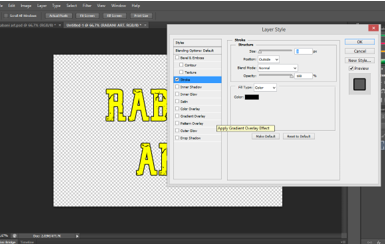
  4. Langkah selanjutnya Membuat Text dengan menekan T . Bila sudah kita ambil efek Stroke dengan memilih Fx lalu pilih stroke. Lalu atur Stroke > OK
  5. Selanjutnya atur teks seperti gambar dibawah ini !
  6. Dengan cara menumpuk teks satu persatu sesuai urutan / dengan selera sobat
  7. Setelah itu buat layer baru untuk menambahkan background di belakang teks itu. Contoh nya ada di bawah !
  8. Kurang lebih seperti gambar di atas lalu lanjut dengan menambahkan full Background dengan menekan Ctrl + N lalu enter. Setelah itu brush dengan warna coklat
  9. Sekarang sobat hampir selesai tinggal meyesuaikan keinginan sobat, Sobat bisa menduplikat dan menambah kan efek-efek sesuai selera. Dan hasil akhir akan seperti ini
Selamat! Kamu sudah selesai.
Dalam tutorial ini, Saya menjelaskan metode yang dapat Anda gunakan untuk Membuat Logo sederhana dengan Photoshop. Saya berharap bahwa Anda belajar sesuatu dalam tutorial ini dan dapat menggunakan tips ini untuk membantu permasalahan anda.