
Showing posts with label Tutorials. Show all posts

Tuesday, February 21, 2017

Cara Membuat Zoom Transision Seperti Sam Kolder di Premiere Pro

Dalam dunia editing khususnya editing video transisi sangat berpengaruh untuk memperindah dan memperhalus pergantian video. Ada banyak jenis-jenis transisi pada video salah satunya adalah Zoom Transision, Zoom Transision pada tahun ini sangat banyak sekali digunakan oleh youtuber luar seperti Sam Kolder, maupun dalam negeri seperti ChandraLiow. Untuk membuat Zoom Transision Seperti Sam Kolder kalian bisa mengikuti tutorial ini !

Kalian harus Download terlebih dahulu Presets Transision dari Chung Dha.
Smooth Zoom transision

Jika kalian sudah mendownload presetnya silahkan kalian ikuti langkah-langkah berikut ini.
  1. Buka Premiere Pro
    Buatlah Project (sesuaikan presets yang akan kalian gunakan)
  2. Import presets yang sudah kalian download tadi ke Effects > Presets.
  3. Jika preset sudah kalian Inport akan ada transision baru yang bernama Chung Dha Presetsdidalam presets itulah transision itu berada, dan banyak sekali transision yang bisa anda gunakan tetapi kalian tidak bisa menggunakannya jika hanya menggunakannya 1 preset saja.
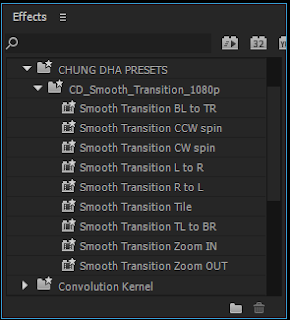
  4. Setelah kalian import Presets dari Chung Dha. langkah selanjutnya adalah mengimport video, dan Drag video ke timeline premiere pro.
  5.  Potong video1 10 frame ke kiri  dan Video2 11 frame ke kanan.
    (Ctrl+K atau C)
  6. Buatlah adjustment layer dan letakkan di video yang sudah kalian potong tadi.
  7. Jika adjustment layer sudah ada di atas video yang kalian potong, langkah selanjutnya adalah drag and drop present zoom out ke adjustment layer.
  8. Drag and drop Smooth Transision title kedalam video1

    Setelah itu kalian play video, maka hasilnya zoom akan lebih smooth dan seperti transision Sam Kolder.
Selamat! Kamu sudah selesai.
Dalam tutorial ini, Saya menjelaskan metode yang dapat Anda gunakan untuk Membuat Zoom Transision Seperti Sam Kolder di Premiere Pro. Saya berharap bahwa Anda belajar sesuatu dalam tutorial ini dan dapat menggunakan tips ini untuk membantu permasalahan anda.

Friday, March 25, 2016

Cara Ganti Nama Clash Royale dengan Warna

Hai,
kali ini saya akan sharing tentang game Clash Royale. Pasti anda sudah kenalkan dengan game ini. Tapi ada beberapa yang masih tersembunyi dari game ini yaitu Bisa Chat dan mengganti nama dengan warna. Hah.Emang bisa ?Bisa lah...
Kalian enggak percaya. Yaudah ini saya akan kasih tau caranya, Tapi terlebih dahulu siapkan catatan dan HH yang ada Game Clash Royale pastinya.


Cara Mengganti Nama Clash Royale dengan Warna
Kalian cuman harus mencermati dan memperhatikan penjelasan di bawah ini. Jika kalian seorang Blogger atau sudah tau HTML kalian pasti tau dengan scrip berikut ini

  1. Masuk ke game Clash Royale
  2. Masuk ke Clan lalu chat
    Lalu ketikan <c2>Isi konten</c> Kode <c2> adalah script warna ,Ubah lah isi konten tersebut dengan kata kata anda sendiri, dan </c> ini adalah kode penutup.
  3. Jika ingin mengganti nama dengan warna cara seperti ini :
    Masuk ke Menu battle >> Option >> Change Name. lalu masukan kode ini :
    <c2>Nama Anda</c> Otomatis nama anda akan berubah menjadi warna merah. Nama Anda silahkan ganti dengan nama kamu sendiri.
  4. Lalu lanjut. dan ketik lagi kode diatas untuk confirmasi nama baru Clash Royale.
  5. Jika sudah lalu ketikan CONFIRM untuk mengkonfirmasi pergantian nama Clash Royale.
  6. Selamat Nama anda sudah berwarna.
Keterangan Warna :
Keterangan kode warna pada Clash royale.
<c2>Nama Anda</c>
<c3>Nama Anda</c>
<c4>Nama Anda</c>
<c6>Nama Anda</c>
<c7>Nama Anda</c>


Anda Juga bisa mengganti warna sesukamu dan sesuai selera. Untuk mengganti warna selain diatas anda juga bisa menggunakan kode warna dengan HTML.
<00FF7B>Chat Anda</C> atau cari warna kesukaan anda DISINI 

Screenshoot :


Cukup mudahkan,
Itulah Cara Ganti Nama Clash Royale dengan Warna, Jika anda masih bingung silahkan komentar di bawah, Cukup sekian artikel kali ini semoga bermanfaat.


Saturday, March 12, 2016

Cara Membuat Long Flat Shadow dengan Photoshop

Pada kesempatan kali ini saya akan membagikan tutorials Long Flat Shadow dengan photoshop. Long flat shadow adalah style baru dari desain flat yang saat ini sedang ngetren dan pastinya banyak di pakai saat ini. Long Flat Shadow ini biasanya di buat untuk icon atau logo, jika kamu ingin mengetahui cara pembuatan Long Flat Shadow.
sebelum meneruskan tutorials ini kamu harus mendownload plugins photoshop berikut


Download 
Mediafire | Dropbox

silahkan simak tutorials berikut ini.

Cara Membuat Long Flat Shadow dengan photoshop :
  1. Buka photoshop kalian, Rekomendasi gunakan photoshop cs3 ke atas.
    Buat projec baru dengan menekan File > New atau dengan CTRL + N lalu tekan OK
  2. Setelah itu buat Text atau masukan gambar, Seperti ini
  3. Jika sudah Duplikat gambar dengan menekan CTRL + J, Lalu taruh layer yang telah di duplikat di bawah layer aslinya dan ubah warna layer duplikat dengan warna hitam.
    Dengan cara pilih layer > layer style > color overlay. lalu tekan OK
  4. Setelah itu kita memulai Long Shadow dengan membuka opsi windows > Action atau bisa dengan menekan ALT + F9


  5. Jika sudah akan ada dialog seperti gambar
    lalu pilih Transform Curren kemudian klik tombol play 

    Tombol Play untuk memulai Long Shadow
    Tombol stop untuk memberhentikan Long Shadow
  6. Maka hasil mentah akan seperti pada gambar dibawah 


  7. Kemudian Layer long shadow 1 sampai 195 gabungkan dengan menekan tombol CTRL + E
    dan jangan lupa layer asli taruh diatas layer long shadow

  8. Langkah selanjutnya kurangi optical pada layer yang sudah kamu gabungkan tado menjadi 20%
  9. Sekarang hampir selesai tinggal membuat finising pada gambar


    buat kotak di atas background lalu potong bagian luar dari kotak tersebut
    dan hasilnya akan seperti ini

Dalam tutorial ini, Saya menjelaskan metode yang dapat Anda gunakan untuk Membuat Long Flat Shadow dengan Photoshop. Saya berharap bahwa Anda belajar sesuatu dalam tutorial ini dan dapat menggunakan tips ini untuk membantu permasalahan anda.

Cara Merekam Desktop Berformat gif

Heyo Whatsapp Gengs

Sore sore gini masih bingung aja memilih Screen Recorder untuk buat tutorials, Tapi biasanya tutorials berbentuk video dalam berbagai format seperti avi, mp4 dll. Sekarang sudah ada inovasi baru untuk merekam deskop dengan format gif. Beneran ? Ya, beneran lah emang gue bohong. Apanih softwarenya ? Software yang digunakan adalah LICEcap. LICEkap digunakan untuk merekam layar desktop kita dan menyimpan dengan format gif. dan software ini sangat ringan dan hasil rekaman cukup bagus.

Screenshoot :


Gak usah panjang lebar langsung download aja :

Cara Pemakaian :
  1. Buka LICEcap
  2. Seting ukuran LICEcap mau setengah desktop atau full desktop, dengan cara perbesar LICEcap (Kanan, Kiri, Atas, Bawah dan Pojok) 
  3. klik Record
  4. lalu akan menuju ke folder komputer untuk menyimpan file tersebut
  5. Save
  6. Pause untuk menjeda Recording
  7. Stop untuk selesai merekam deskop


Hasil Rekaman :


Catatan :
.
Cara mendownloadnya tunggu 5 detik lalu klik skip ad di pojok kanan atas

Tuesday, February 9, 2016

Cara Membuat Circle Brush dengan After Effects

Circle Burst merupakan animasi 2d yang sering dipakai di opening film maupun televisi, contohnya adalah acara televisi "Jalan-Jalan Men" yang di produksi oleh MalesBanget.com
Kali ini saya akan membagikan tutorials buat kalian yang suka dengan software Adobe After Effects,
Walaupun tutorials ini sederhana tapi akan menambah ilmu kalian.

Langkah-langkah Membuat Circle Burst : 
  1. Buka After Effects
  2. Klik CTRL + N ,
    Maka akan ada dialog seperti Gambar !
    Sesuaikan Ukuran Video yang akan di buat, Saya menggunakan Preset : HDTV 1080 24. Lalu tekan OK
  3. Setelah itu klik 2X pada Rectangle Tool. 
  4. Dan sesuaikan size dan posision seperti pada gambardi bawah !
    Serta melakukan timing pada frame size : Frame pertama " 32,6"  dan posisikan sesuka Kalian
  5. Lalu pilih "ADD" pada Contents >> Pilih "Repeater"
  6. Dan atur berapa banyak objec serta  membentuk lingkaran seperti gambardi bawah dibawah !
  7. Setelah itu Render.
Dalam tutorial ini, Saya menjelaskan metode yang dapat Anda gunakan untuk Membuat Circle Brush dengan After Effects. Saya berharap bahwa Anda belajar sesuatu dalam tutorial ini dan dapat menggunakan tips ini untuk membantu permasalahan anda.
Jika merender video usahakan Tekan tombol "Caps Lock" supaya merender lebih cepat

Monday, February 8, 2016

Cara Flasing Android Yang Bootlop

Flashing dalam dunia handphone bagaikan instal ulang pada komputer atau laptop. Dalam handphone terdapat Hardware, dan tentunya hardware itu dapat bekerja jika dilengkapi dengan software.
Kali ini saya akan share tutorials Flasing Android yang terkena bootlop.menggunakan SP Flash Tool, Cara ini bisa kalian lakukan di lenovo/ tipe android tipe lainya yang terkena bootloop.

Yang harus kalian siapkan adalah

1. Laptop
2. SP Flash tool
3. Driver USB
4. Stock rom

Link :
Firmware  |  SP Tool  |  Driver


Jika bahan-bahan sudah kalian siapkan kalian bisa langsung ke flashing android kalian dengan memperhatikan step-step dibawah ini:
  1. Extrak File yang sudah anda download tadi
  2. Instal USB Drivers di Pc
  3. Jalankan SP Tool di Pc kalian "Kalau gakpunya PC pinjem bentar punya temen" 
  4. Setelah SP Flash Tool terbuka Klik Pada Tab Download >> Klik Scatter-loading Lalu cari file MT6577_Android_Scatter_emmc Dari folder Firmware yang anda extrak tadi, Lalu klik Open.
  5. Selanjutnya tekan Download Untuk memulai flasing, Lalu tancapkan HH/Android kalian ke PC dalam keadaan mati, Jika android tidak terdeteksi Lepaskan batre android lalu tancapkan USB ke pc agan.jika HH sudah terhubung ke PC akan ada proses flasing
  6.  Tunggu proses flasing android kalian "ditunggu dengan senang dan sabar" Jika Ada Kotak dialog Download OK berarti android agan sudah di instal ulang dengan selamat. Sekarang lepas USB dari PC agan,Sekarang hidupkan kembali android kalian


Selamat Kalian sudah selesai

Dalam tutorial ini, Saya menjelaskan metode yang dapat Anda gunakan untuk Flasing Android yang Bootlop. Saya berharap bahwa Anda belajar sesuatu dalam tutorial ini dan dapat menggunakan tips ini untuk membantu permasalahan anda.

    Kumpulan Firmware Android

    Firmware Dalam dunia elektronik dan komputer ada sebuah istilah yang sering kita temukan. Istilah ini menyangkut pada mati atau hidupnya sebuah perangkat, dia adalah firmware. Firmware dikenal sebagai perangkat lunak yang terpasang pada sebuah perangkat keras.

    Beberapa Firmware Android yang bisa anda gunakan untuk flasing Android kalian atau upgrade Android kalian ke versi yang terbaru.

    Silahakan Kunungi degan tipe handphone agan !

    Firmwares Samsung
    Firmware Advan
    Firmware Lenovo
    Firmware Acer
    Firmware Sony Xperia
    Firmware Evercoss
    Firmware Smartfren

    Untuk firmware handphone agan yang belum ada diatas  silahkan cari di google
    Dan untuk cara Flasing Android Silahkan kunjungi Disini